
1Siapkan tablet kasir
FINTATIF Kasir dirancang buat tablet di meja kasir. Daftar menu di kiri, keranjang di kanan, semuanya kelihatan dalam satu layar. Nggak perlu unduh dari Play Store. Cukup pasang dari browser, lalu aplikasinya muncul di layar utama seperti aplikasi biasa.
- Tablet Android: buka Chrome, ketik kasir.fintatif.web.id, ketuk titik tiga di kanan atas, lalu pilih Instal aplikasi (di beberapa tablet namanya Tambahkan ke layar utama).
- iPad: buka di Safari, ketuk tombol Bagikan, lalu pilih Tambahkan ke Layar Utama.
- Laptop: buka di Chrome atau Edge, klik ikon Instal di ujung kolom alamat.
- Buka aplikasinya dari ikon FINTATIF Kasir di layar utama. Tampilannya penuh satu layar, tanpa kolom alamat.
2Bikin akun
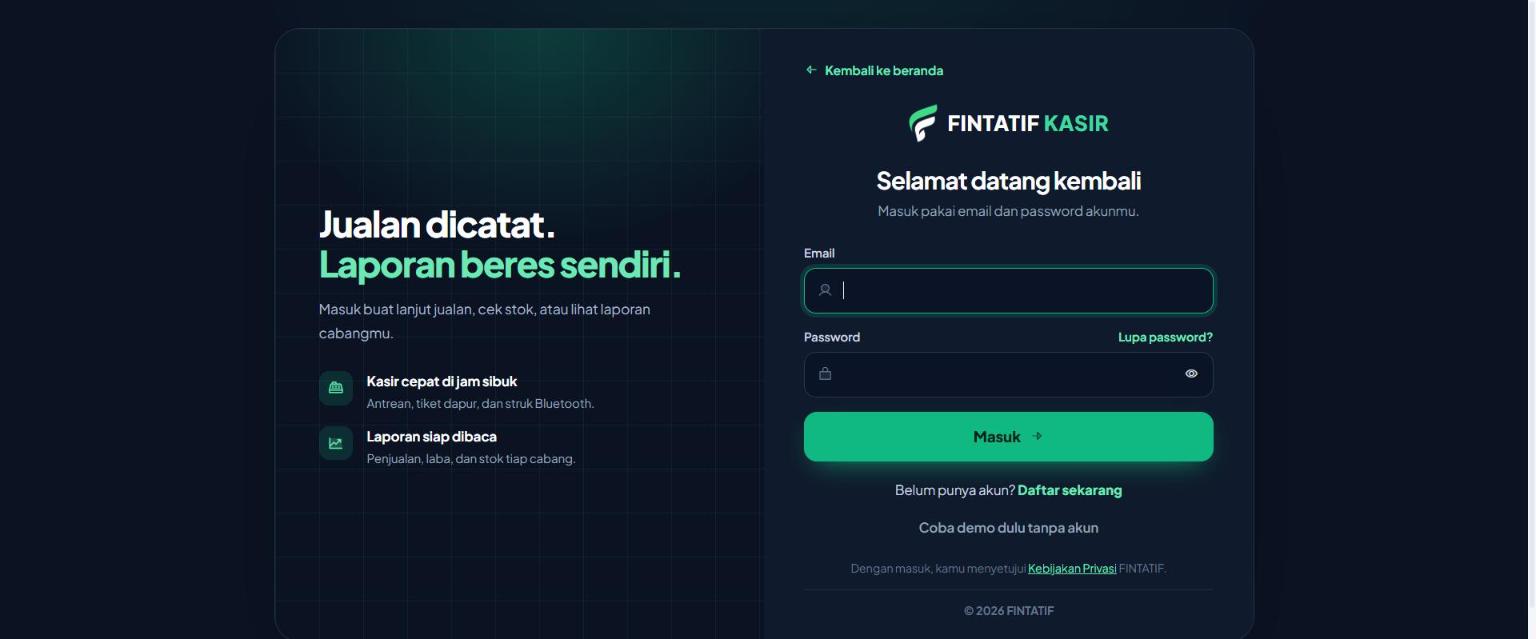
- Di aplikasi, tekan Daftar sekarang.
- Isi nama lengkap, nama toko, email aktif, dan password minimal 8 karakter (campuran huruf dan angka). Centang kotak pemeriksaan keamanan di bawahnya.
- Cek email. Masukkan kode 6 angka dari FINTATIF Kasir. Kalau nggak ada di kotak masuk, lihat folder Spam.
3Siapkan cabang
Setelah daftar, kamu langsung punya cabang Pusat. Tiap cabang punya stok, kasir, dan laporan sendiri.
- Pilih Sambungkan Google Drive supaya data cabang tersimpan juga di Google Sheet tokomu, atau Simpan di perangkat ini dulu.
- Buat PIN owner 4 sampai 6 angka. PIN ini dipakai buat membuka kasir di tablet ini.
- Cabang baru bisa ditambah dari Pengaturan, Akun & cabang.
4Isi produk & foto
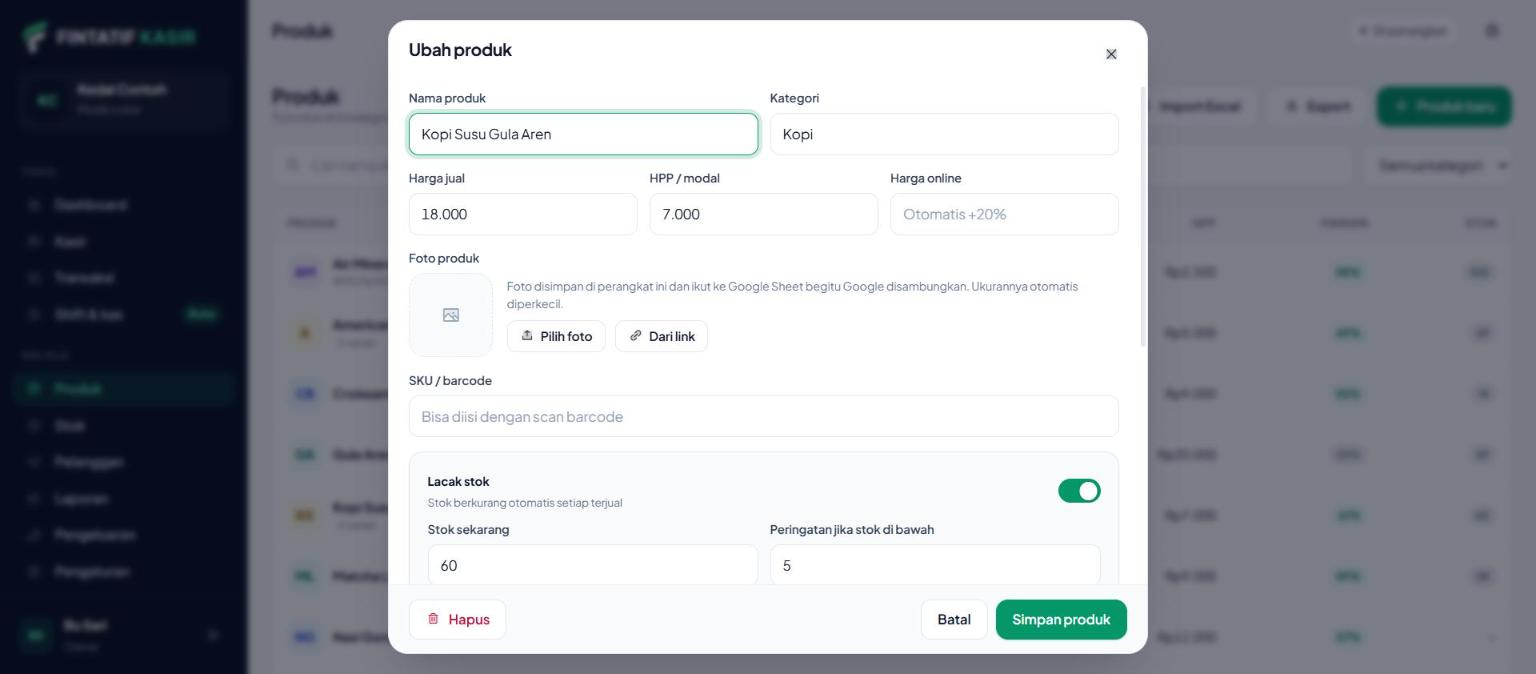
- Buka menu Produk, tekan Produk baru.
- Isi nama, kategori, harga jual, dan HPP (harga modal). HPP dipakai buat menghitung laba.
- Tambahkan varian (misalnya Regular dan Large) dan tambahan seperti topping atau extra shot.
- Isi harga grosir kalau ada harga khusus untuk pembelian banyak, misalnya beli minimal 10.
- Aktifkan Lacak stok untuk barang yang perlu dihitung stoknya.
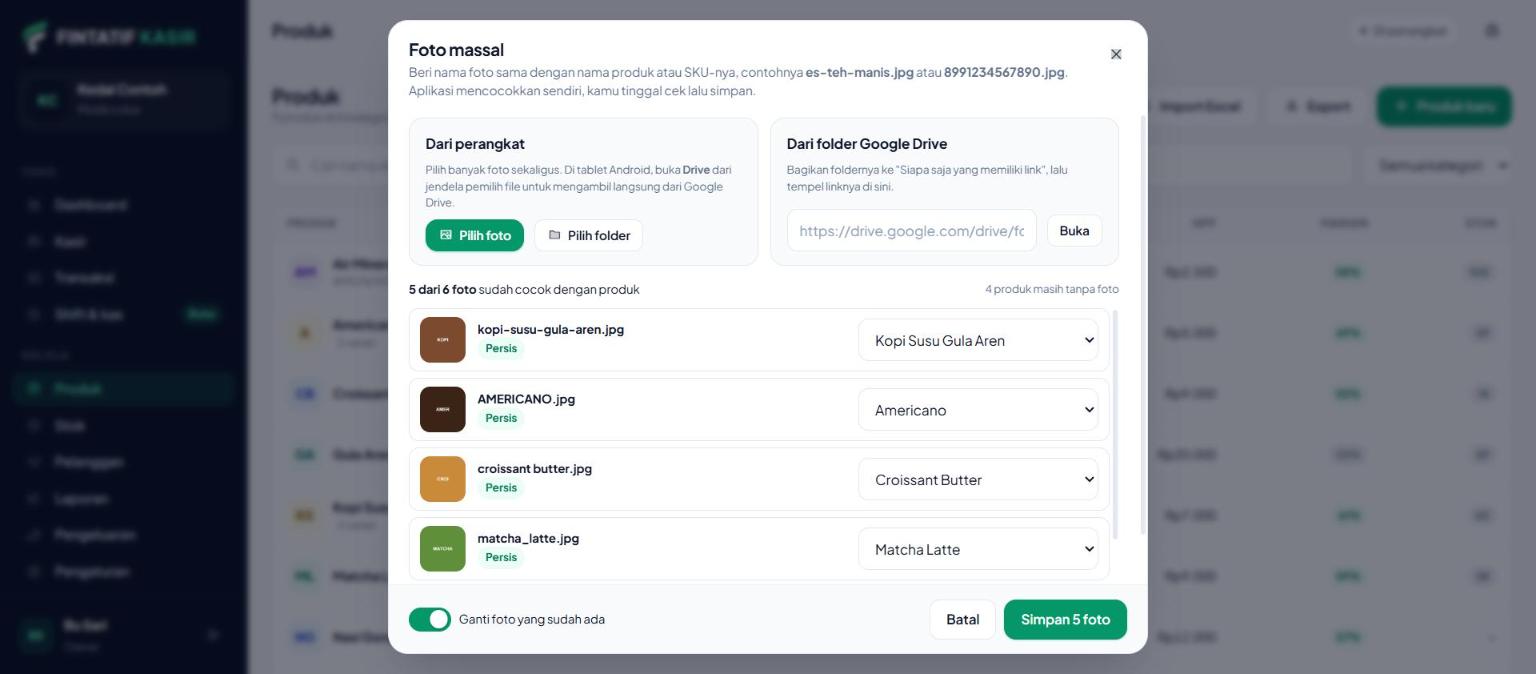
Tiga cara memasang foto produk
5Jualan di kasir
Pilih dulu mode jualannya di bagian atas layar kasir. Warna layar ikut berubah, jadi kasir selalu tahu harga mana yang dipakai.
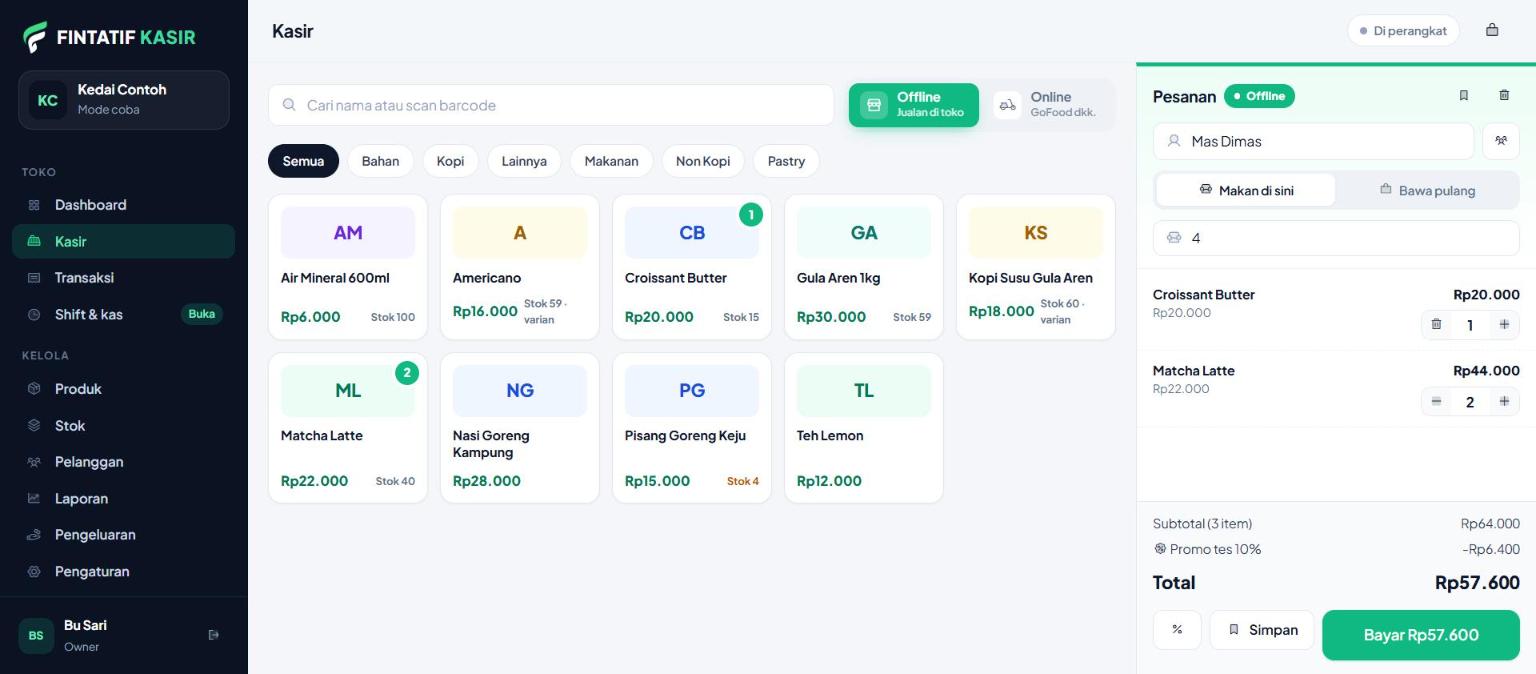
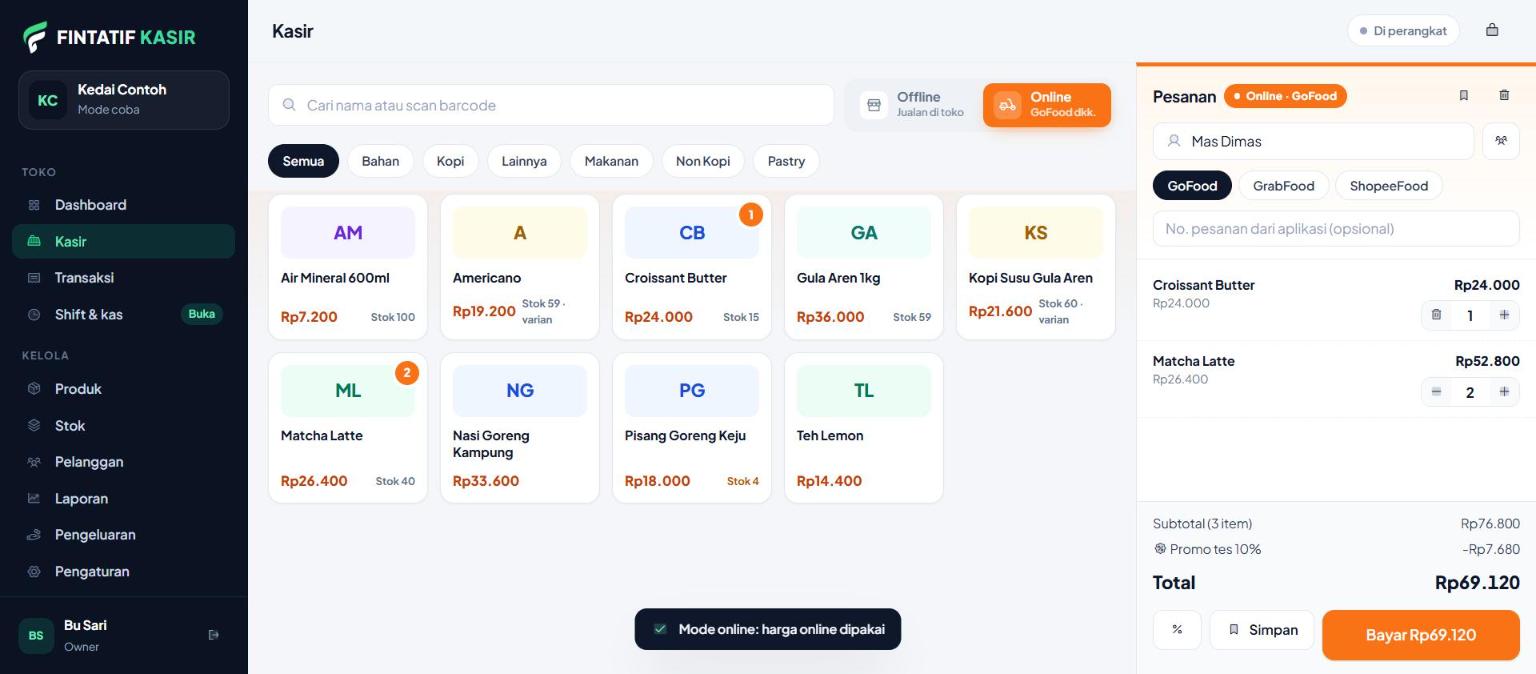
- Ketuk produk. Kalau ada varian atau tambahan, pilih di jendela yang muncul.
- Isi nama pembeli. Wajib diisi supaya pesanan mudah dipanggil. Untuk pelanggan tetap, tekan ikon di sebelahnya agar poinnya bertambah.
- Ketuk nama item di keranjang untuk menambah catatan, misalnya "tanpa es".
- Pesanan meja yang belum dibayar disimpan dengan tombol Simpan, lalu dibuka lagi dari ikon pesanan tersimpan.
6Pembayaran
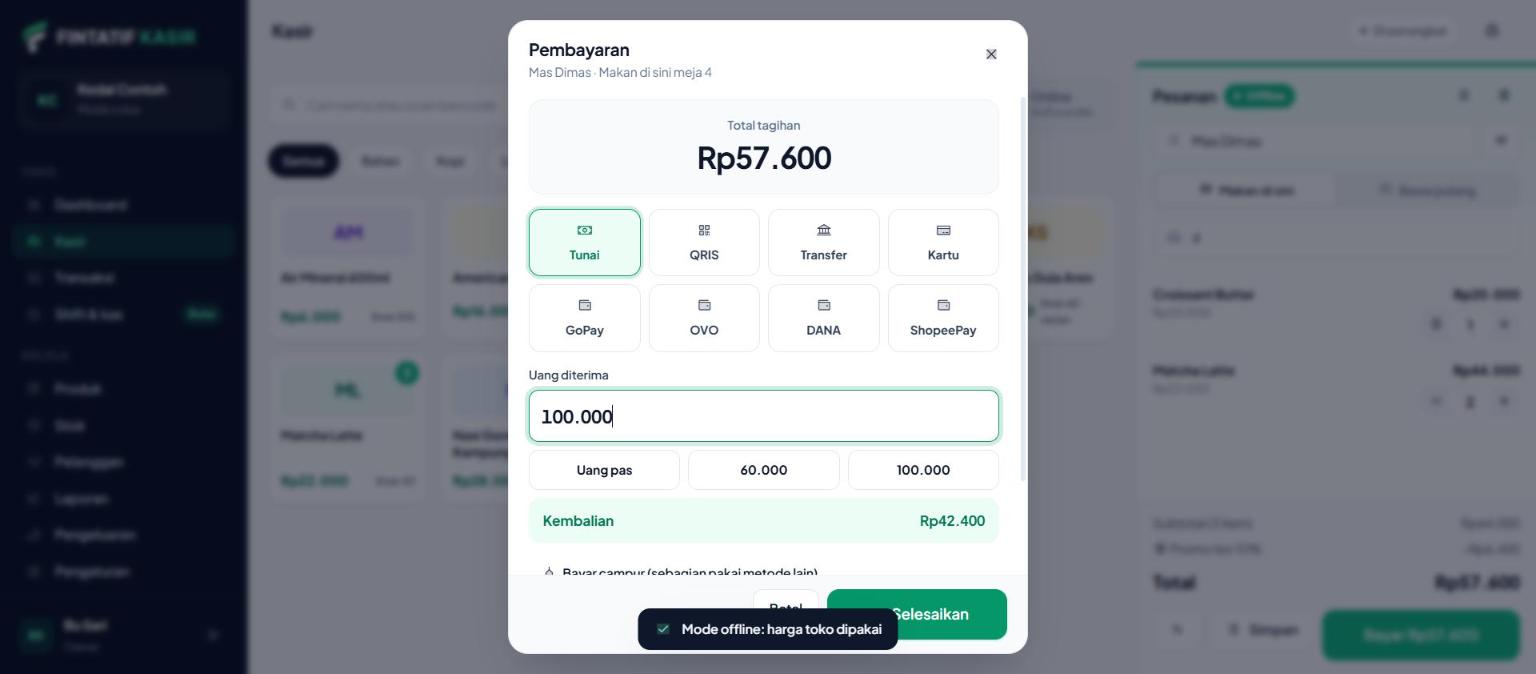
- Tekan Bayar, pilih metode: Tunai, QRIS, Transfer, Kartu, atau e-wallet seperti GoPay.
- Untuk tunai, pilih nominal cepat atau ketik uang yang diterima. Kembalian muncul sendiri.
- Pembeli bayar pakai dua cara? Tekan Bayar campur, isi nominal bagian pertama, lalu selesaikan sisanya dengan metode lain.
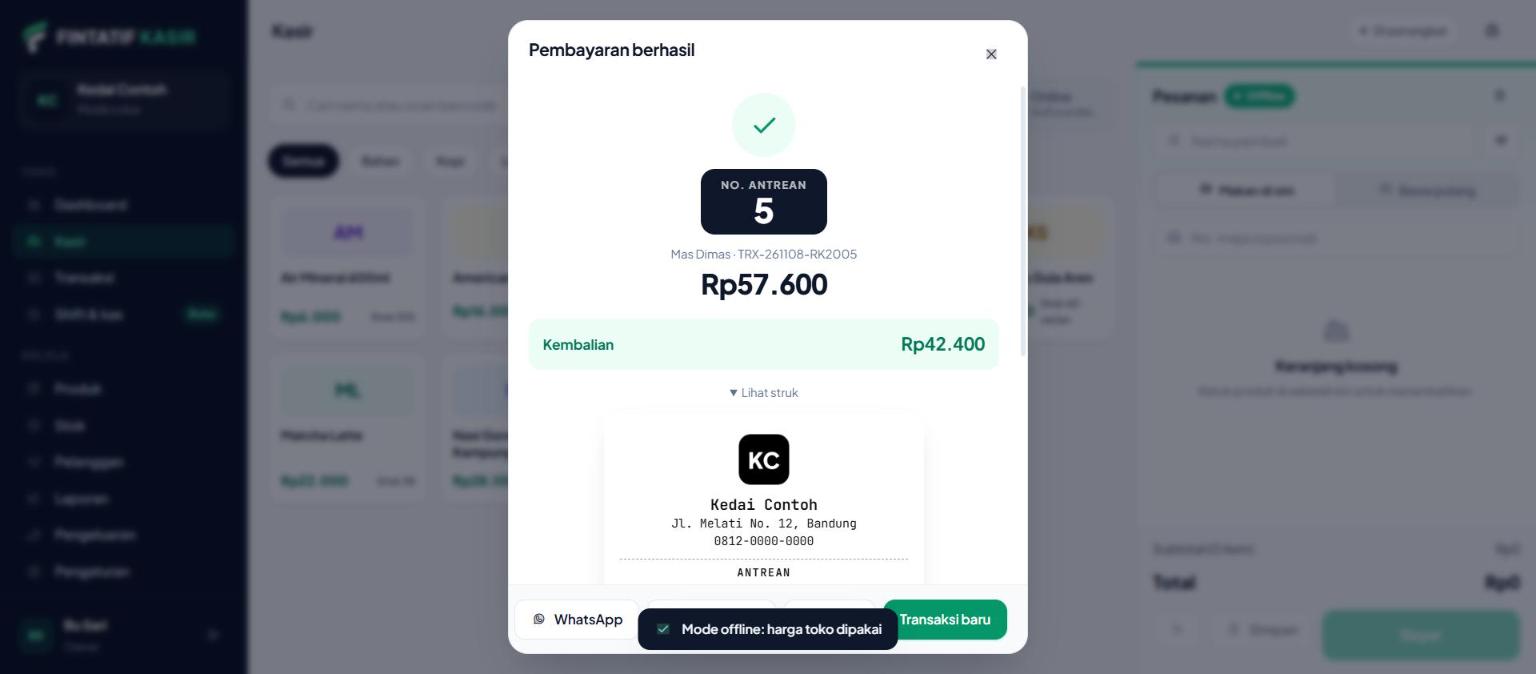
- Setelah selesai, nomor antrean muncul. Cetak struk, tiket dapur, atau kirim struk ke WhatsApp.
7Printer & struk
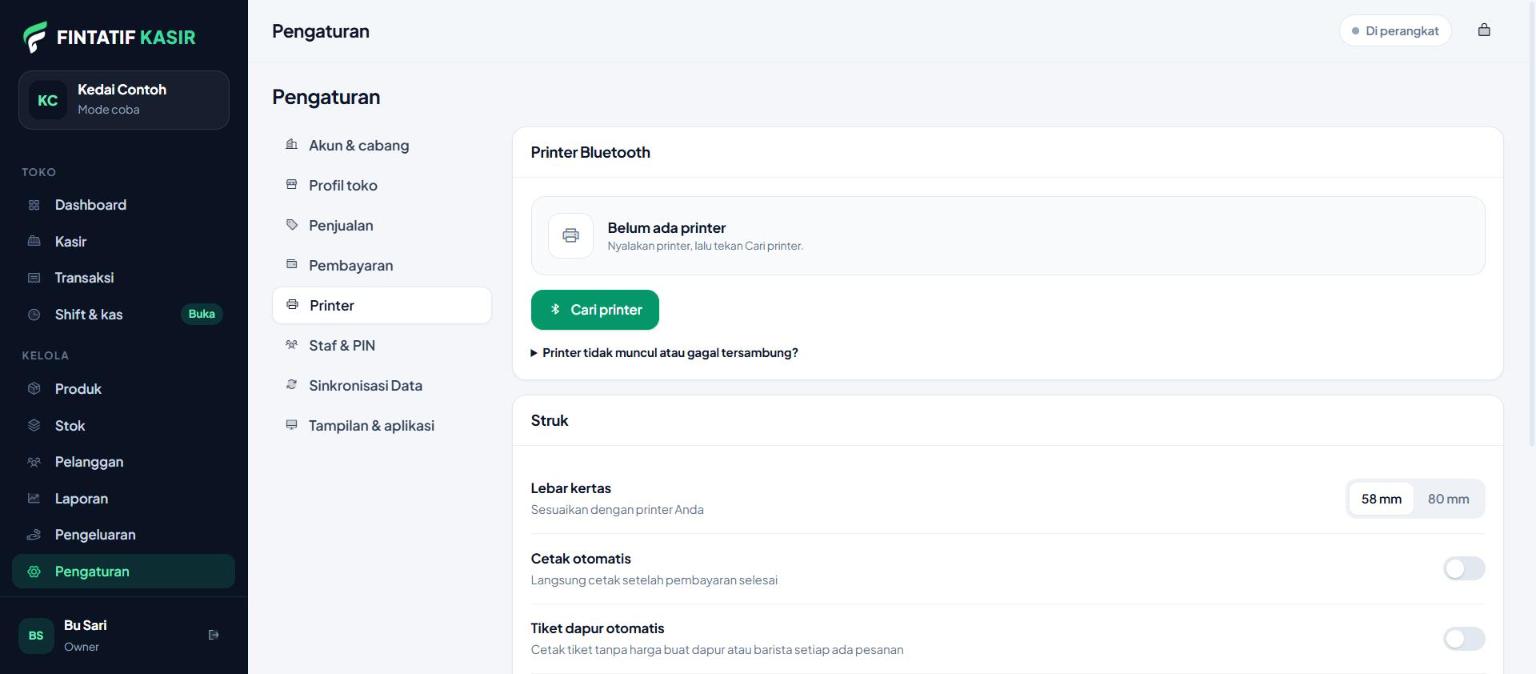
- Nyalakan printer thermal Bluetooth dan Bluetooth di tablet. Di Android, aktifkan juga Lokasi.
- Buka Pengaturan, Printer, tekan Cari printer, lalu pilih printernya.
- Tekan Tes cetak. Atur lebar kertas 58 atau 80 mm, cetak otomatis, logo, struk ringkas, dan tiket dapur otomatis.
8Shift & laci kas
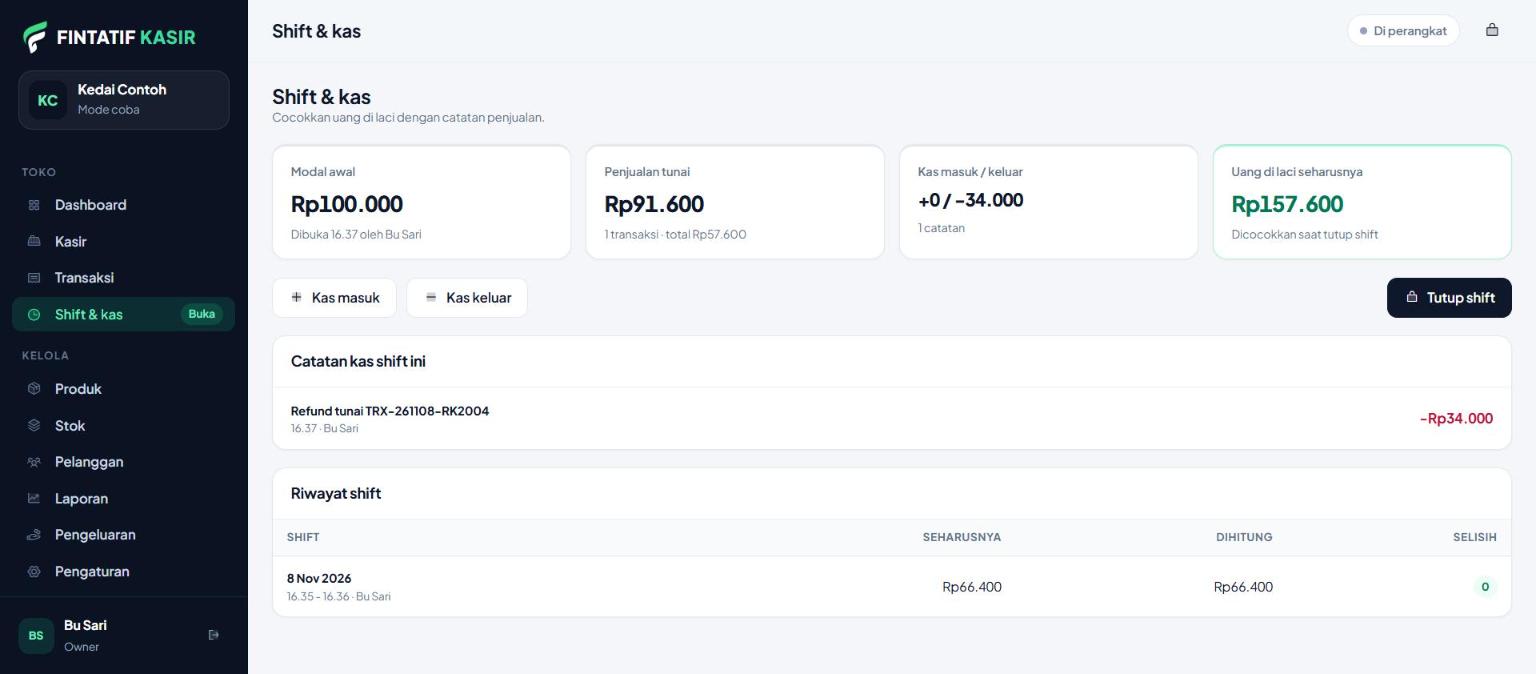
- Awal hari, buka menu Shift & kas, tekan Buka shift, isi uang modal di laci.
- Uang yang diambil atau ditambahkan di luar penjualan dicatat lewat Kas masuk atau Kas keluar.
- Pas tutup, hitung uang di laci lalu tekan Tutup shift. Selisihnya langsung kelihatan.
9Stok
Stok berkurang sendiri setiap terjual dan kembali kalau transaksi direfund. Di menu Stok kamu bisa mencatat barang masuk, barang keluar (rusak atau dipakai), dan opname untuk menyamakan stok dengan hitungan fisik. Produk yang menipis muncul di Dashboard.
10Promo & pelanggan
- Buka Pengaturan, Penjualan, tekan Promo. Atur potongan persen atau rupiah, minimal belanja, kategori atau produk tertentu, serta hari dan jamnya.
- Promo terpasang sendiri di keranjang kalau syaratnya cocok.
- Pelanggan tetap dapat poin sesuai pengaturan, dan poinnya bisa ditukar potongan saat bayar.
11Laporan & pengeluaran
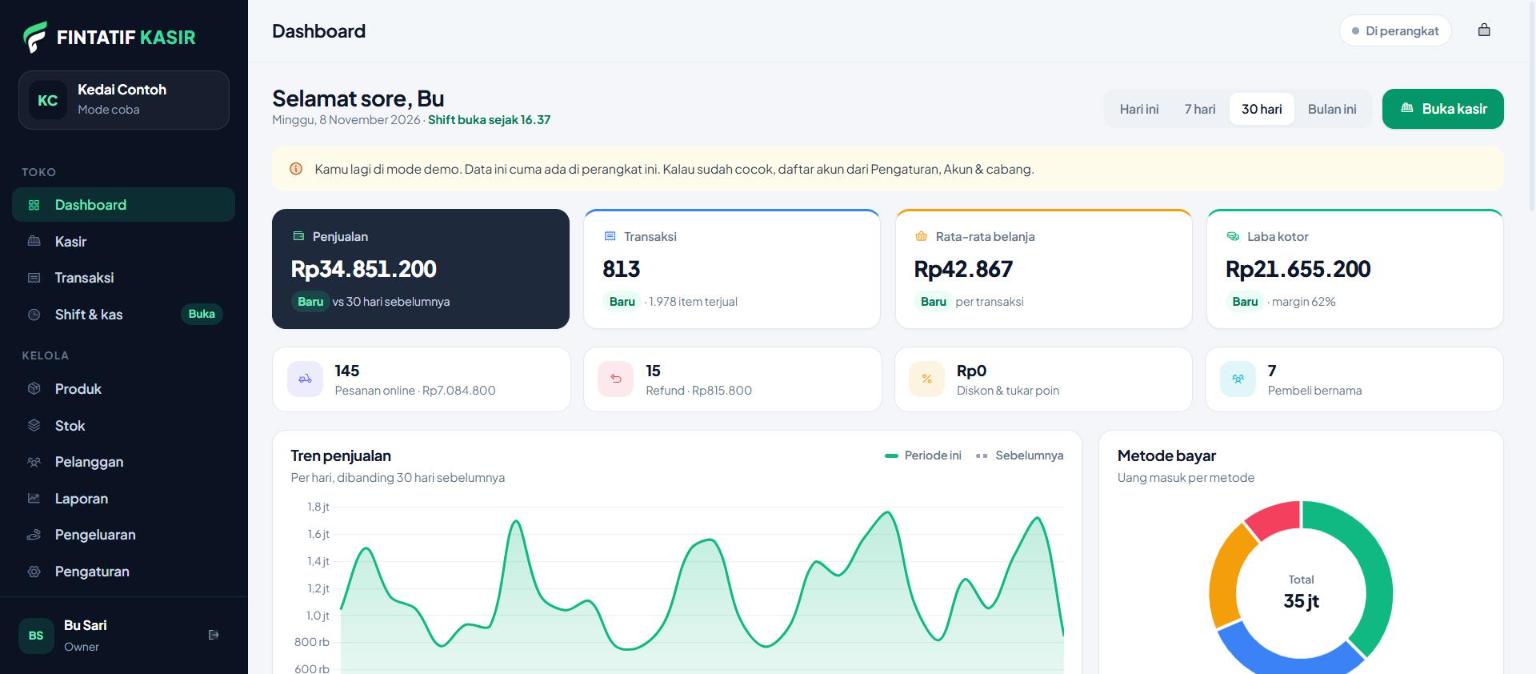
- Menu Dashboard menampilkan penjualan, laba, grafik tren, jam ramai, dan menu terlaris.
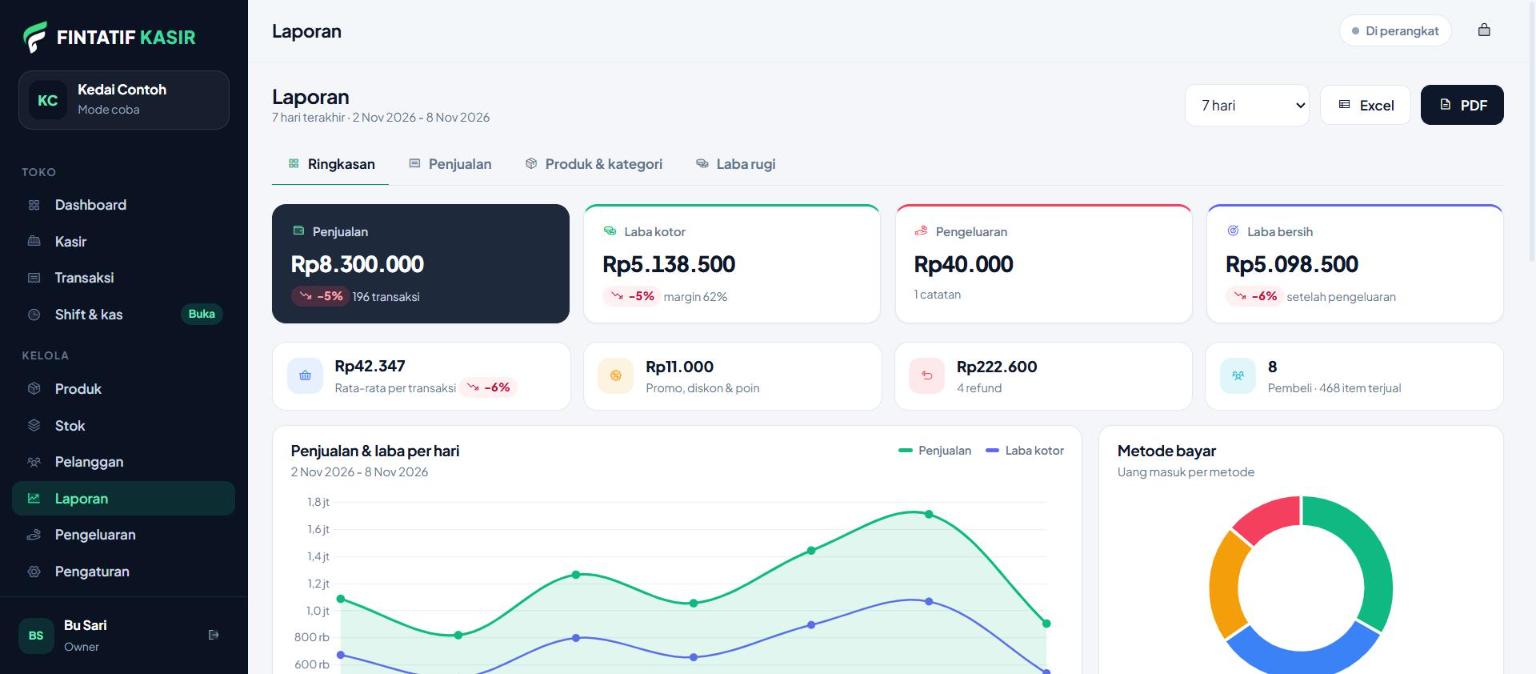
- Menu Laporan punya tab Ringkasan, Penjualan, Produk & kategori, dan Laba rugi. Pilih periodenya di kanan atas.
- Tekan PDF untuk laporan siap cetak lengkap dengan grafik, atau Excel untuk rincian per transaksi, item, kasir, dan jam.
- Catat belanja bahan, gaji, dan sewa di menu Pengeluaran supaya laba bersihnya akurat.
12Staf & PIN
Tambahkan staf di Pengaturan, Staf & PIN. Peran Kasir hanya bisa berjualan, melihat transaksi, pelanggan, dan shift. Manajer bisa mengatur produk, stok, dan laporan. Satu tablet bisa dipakai bergantian: tiap staf masuk dengan PIN-nya sendiri, jadi transaksi tercatat atas nama yang benar. Layar kembali ke PIN kalau tablet lama tidak dipakai, dan lamanya bisa diatur di Pengaturan, Tampilan.

13Sinkronisasi data
Di Pengaturan, Sinkronisasi Data ada dua cara menyimpan cadangan. Google Drive menyimpan data otomatis ke Google Sheet tokomu dan dipakai juga buat membuka cabang yang sama di tablet lain. Cadangan manual mengunduh satu file berisi semua data, lalu bisa dipulihkan kapan saja.